Converter DWG para PDF
Escolha o papel, a escala e as cores, confira a prévia e salve o desenho como PDF vetorial. Seu DWG permanece no dispositivo.
Resumo
O Conversor de DWG para PDF serve para converter dwg para pdf: transforma desenhos Autodesk DWG em PDFs vetoriais de uma página, no navegador, com opções de papel, escala e cor, sem enviar arquivos.
- São aceitos arquivos de até 200 MB.
- A conversão é feita no navegador, e o desenho nunca é enviado.
- A ferramenta é grátis e não exige conta nem cadastro.
- A saída é um PDF vetorial de uma página, com tamanhos de papel de A0 a A4, Letter e ARCH E.
- Apenas o espaço modelo é exportado, e o texto do PDF usa Helvetica.
- Só é possível converter um arquivo DWG por vez.
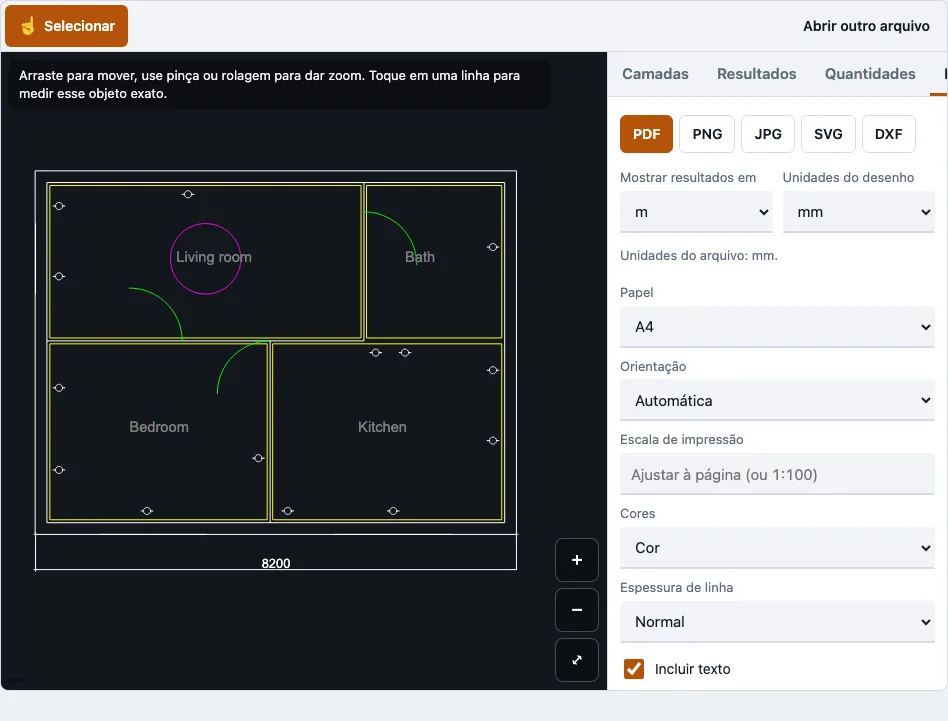
Como usar o conversor de DWG para PDF
- Abra seu arquivo .dwg no visualizador. O painel do arquivo mostra a versão do desenho e lista quaisquer tipos de objeto que foram ignorados.
- Abra a aba Camadas e ative somente as camadas que você quer no PDF. Confira também a configuração Unidades do desenho.
- Abra a aba Exportar, escolha PDF e selecione um tamanho do papel: A0 a A4, Letter, Legal, Tabloid, ANSI C, D ou E, ou ARCH C, D ou E.
- Defina a orientação como automática, paisagem ou retrato.
- Escolha ajustar à página ou uma escala de impressão fixa, como 1:100. Um aviso aparece se o desenho não couber nessa escala.
- Escolha a cor, preto sobre branco ou tons de cinza, e uma espessura de linha: fina (0,13 mm), normal (0,25 mm), grossa (0,5 mm) ou a definida no desenho.
- Ative ou desative o texto e, em seguida, confira a pré-visualização antes de exportar.
A pré-visualização mostra a página como o PDF a organizará, para que você identifique uma escala ou tamanho de papel errado antes de salvar. As configurações valem para o arquivo que você tem aberto, então repita essas etapas para cada desenho. Como o PDF é vetorial, as linhas permanecem nítidas ao dar zoom ou imprimir em uma folha grande. Se o desenho não couber na folha na sua escala, escolha um tamanho de papel maior ou uma escala menor.
Como converter DWG para PDF?
Abra o DWG no visualizador desta página, verifique as camadas e as unidades do desenho e, em seguida, abra a aba Exportar e escolha PDF. O PDF é gerado no seu dispositivo a partir do espaço modelo que você está vendo, então nada é enviado. O resultado é um arquivo vetorial de uma única página.
- Abra o .dwg no visualizador acima.
- Verifique no painel do arquivo se há objetos ignorados e, na aba Camadas, as unidades do desenho.
- Na aba Exportar, escolha PDF e defina papel, escala, cor e espessura de linha.
- Confira a pré-visualização e salve o PDF.
Qual escala cabe em qual tamanho de papel?
Uma escala de impressão fixa define qual folha o seu desenho precisa. A planta baixa de exemplo mede 8.253 por 6.827 mm, então 1:100 gera um desenho de 83 por 68 mm que cabe em A4 com margens de 10 mm, enquanto 1:25 exige A3 paisagem. Escolha a maior escala que ainda caiba na sua folha.
| Escala de impressão | Planta baixa de exemplo no papel | Menor folha que cabe (margens de 10 mm) |
|---|---|---|
| 1:200 | 41 x 34 mm | A4 |
| 1:100 | 83 x 68 mm | A4 |
| 1:50 | 165 x 137 mm | A4 paisagem |
| 1:25 | 330 x 273 mm | A3 paisagem |
| 1:20 | 413 x 341 mm | A2 paisagem |
“Ajustar” coloca a planta baixa de exemplo em cerca de 1:24,6 no A3 e em cerca de 1:35,9 no A4. Uma escala fixa só mostra o tamanho esperado quando as unidades estão corretas. Se as unidades forem desconhecidas, o visualizador as estima, então confira as unidades do desenho antes de exportar em 1:100 ou em qualquer outra escala fixa.
O que é um arquivo DWG?
DWG é o formato binário da Autodesk para desenhos CAD, usado pelo AutoCAD desde 1982. Ele pode conter objetos 2D e 3D, camadas, blocos e layouts.
Posso salvar um arquivo do AutoCAD como PDF?
Se o AutoCAD estiver instalado no seu dispositivo, você pode salvar arquivos como PDF dentro desse software. Esta ferramenta produz um PDF sem precisar do AutoCAD.
Posso abrir o PDF convertido sem o AutoCAD?
Sim. O PDF abre em qualquer dispositivo com leitor de PDF, então você pode compartilhá-lo com clientes que não têm software de CAD.
Como esta ferramenta funciona e de onde vêm os números
Page layout is calculated from the drawing extents and the ISO and ANSI sheet sizes; the PDF structure is checked by reading the file back with pdf.js and Poppler in tests, and path counts match the drawing.
Fontes
Perguntas frequentes
Os dados do meu desenho estão seguros?
O desenho é lido na aba do seu navegador e nunca é enviado, e nenhuma requisição leva o arquivo. Os únicos downloads são a página, o leitor de desenhos e, para PDFs, o leitor pdf.js.
Existe um limite de tamanho de arquivo?
São aceitos arquivos de até 200 MB. Arquivos grandes exigem memória, já que um arquivo de teste de 20 MB usou cerca de 544 MB de memória WebAssembly.
Quais versões de DWG são compatíveis?
As versões testadas incluem R14, R2000, R2004, R2007, R2010, R2013 e R2018. Arquivos R12 e R13 não estavam disponíveis para teste. Arquivos DWG protegidos por senha são recusados com uma mensagem.
O conversor de DWG para PDF é grátis?
Sim. Ele não exige conta nem cadastro, e não há cobrança em nenhuma etapa.
Posso converter DWG para PDF sem o AutoCAD?
Sim. O desenho é lido no navegador, então o AutoCAD, o AutoCAD LT ou o DWG TrueView não precisam estar instalados.
O PDF mantém as camadas e as espessuras de linha?
As camadas são mantidas no sentido de que somente as camadas que você deixou ativadas são exportadas. A espessura de linha é definida na aba “Exportar” como fina, normal, grossa ou obtida do desenho.
Por que meu PDF parece diferente da prévia de impressão do AutoCAD?
Somente o espaço modelo é exportado, então os layouts do espaço papel ficam de fora. As referências externas não são carregadas, e as hachuras e os gradientes não são desenhados. O texto do PDF usa Helvetica, então os caracteres fora do Latin-1, como os chineses, ficam de fora, e a quantidade é informada.
Posso converter muitos arquivos DWG de uma vez?
Não. A ferramenta trabalha com um arquivo por vez, então cada desenho precisa de sua própria exportação.
Ferramentas relacionadas
- Visualizador DWG: Use-o quando precisar abrir um desenho DWG sem o AutoCAD e conferir as camadas ou medidas.
- Abrir arquivo DWG: Consulte esta página se quiser ver o passo a passo para abrir um DWG direto no navegador, sem instalar nada.
- DrawTape em português: todas as páginas em português.
- PDF measuring tool (EN): Medir distâncias e áreas em plantas em PDF (página em inglês).
- Quantity takeoff (EN): Levantar comprimentos, áreas e blocos por camada a partir de DWG e DXF (página em inglês).