DXFビューア
ASCIIまたはバイナリのDXFファイルを開き、レイヤーを切り替え、長さと面積を計測して、PDF・PNG・SVGに書き出せます。すべてブラウザ上で行います。
概要
dxf ビューアは、ASCII形式またはバイナリ形式のDXF図面をブラウザ上で開き、レイヤーの切り替え、長さと面積の計測、PDF、PNG、JPG、SVG、DXFとしての書き出しができる無料のツールです。ファイルは利用者のデバイス上で読み込まれます。
- dxf ビューアは無料で、登録は不要です。
- 図面は利用者のデバイス上で読み込まれ、アップロードされることはありません。
- 200 MBまでのファイルを受け付け、一度に1つのファイルを扱えます。
- 描画されるのはモデル空間のみで、ペーパー空間のレイアウトは数えられますが、表示はされません。
- 長さと面積は正確な形状データから求められ、テストでの最大相対誤差は2.2e-11でした。
- 点は、線の端点、角、頂点から14画面ピクセル以内でスナップします。
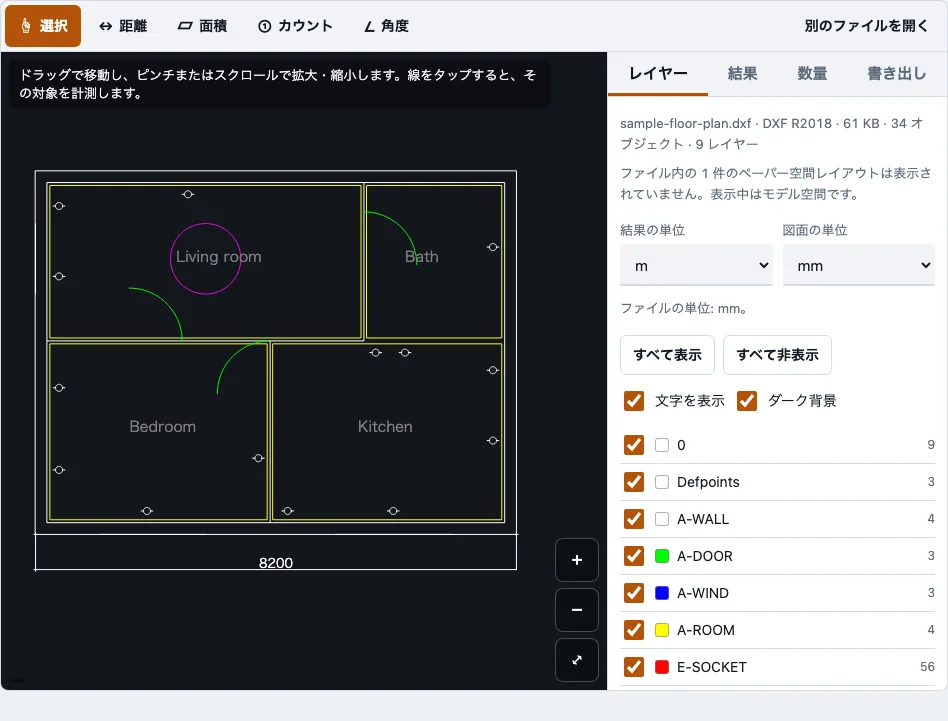
DXFビューアの使い方
- .dxfファイルをページにドラッグするか、ドロップエリアをクリックして端末からファイルを選択します。
- 図面が表示されるまで待ちます。最初に開くDXFまたはDWGでは、約0.7 MBの圧縮ファイルである図面読み込みツールが読み込まれます。
- ファイル情報パネルを確認します。ファイル名、形式とリリース、サイズ、オブジェクト数、レイヤー数、スキップされたオブジェクトの種類、ペーパー空間のレイアウト数が表示されます。
- レイヤーパネルを開き、各レイヤーのチェックを入れるか外します。「すべて表示」「すべて非表示」「テキストを表示」「暗い背景」で表示内容が変わります。ファイル内でオフまたはフリーズされているレイヤーはグレーで表示されます。
- ピンチ操作、マウスホイール、または「+」「−」ボタンで拡大・縮小します。ドラッグで表示位置を移動し、「全体表示」を押すと表示中のレイヤーが画面全体に収まります。
- 計測ツールを選びます。「選択」「距離」「面積」「角度」「カウント」があります。点は画面上14ピクセル以内にある最も近い線の端点、角、頂点にスナップします。計測の途中では「完了」「点を戻す」「キャンセル」を使用できます。
- 「数量」タブを開くと、レイヤーごとの線の長さと面積の合計、図形の数、ブロックの数が確認できます。
- 「書き出し」タブを開き、PDFを選択して、用紙、用紙の向き、縮尺、色、線の太さ、テキストを設定します。プレビューを確認してから書き出します。
モデル空間のみが描画されるため、ペーパー空間のレイアウトは数えられますが表示されません。200 MBまでのファイルを受け付けており、一度に1つのファイルを扱います。
DXFとDWGの違いとは?
DWGは、1982年からAutoCADで使われているAutodeskのバイナリ図面形式で、2Dおよび3Dのオブジェクト、レイヤー、ブロック、レイアウトを保持できます。DXFは、Autodeskが仕様を公開している交換形式で、タグ付きテキスト(ASCII)またはバイナリで保存されます。同じ図面は、通常どちらの形式でも保存できます。
| DWG | DXF | |
|---|---|---|
| 形式 | Autodeskのバイナリ図面形式 | 仕様公開の交換形式、ASCIIまたはバイナリ |
| 主な用途 | AutoCADのネイティブファイル | CAD、CAM、レーザー加工プログラム間での図面の受け渡し |
| 公開性 | ネイティブ形式 | Autodeskが仕様を公開 |
| 同じ図面のファイルサイズ | 通常は小さい | 大きい |
このビューアは両方の形式を開けます。DWGファイルを別のプログラム用にDXFで保存する必要がある場合は、DWGからDXFへの変換ツールで、R12からR2018までのDXFバージョンに保存できます。
DXFファイルをPDFに変換する方法は?
DXFをこのビューアで開き、「書き出し」タブを開いてPDFを選択します。出力は、選択した用紙サイズに合わせた1ページのベクターPDFです。図面を用紙に合わせることも、1:100のような固定の印刷縮尺を使うこともできます。保存する前に、プレビューでページを確認できます。
- ファイルを開き、印刷したくないレイヤーがあればオフにします。
- 「書き出し」タブを開き、PDFを選択します。
- 用紙サイズを選択します。A0からA4、Letter、Legal、Tabloid、ANSI C、D、E、またはARCH C、D、Eから選べます。
- 向きを自動、横向き、縦向きのいずれかに設定します。
- 用紙に合わせるか、1:100のような固定の印刷縮尺を設定します。図面がその縮尺で用紙に収まらない場合は、警告が表示されます。
- 色はカラー、白黒、グレースケールから選び、線の太さは細(0.13 mm)、標準(0.25 mm)、太(0.5 mm)、図面から取得のいずれかを選びます。
- 文字の表示を切り替え、プレビューを確認します。
- PDFを書き出します。
PDFのテキストは、Helveticaフォントと Latin-1 文字を使用します。中国語など、それ以外の文字は省かれ、ツールは省かれた文字数を報告します。
このツールの仕組みと数値の出典
DXF files in R12, R2000, R2004 (binary) and R2018 were opened in a browser test; generated drawings with known lengths, areas and block counts were compared with the Quantities tab.
出典
よくある質問
DXFファイルをオンラインで無料で開くには?
.dxfファイルをこのページにドラッグするか、ドロップエリアをクリックして選択してください。図面はブラウザのタブ上で無料で開き、登録は不要です。
DXFファイルとは?
DXFはDrawing Exchange Formatの略です。Autodeskは、CAD図面をプログラム間で受け渡すための形式として文書化しています。テキスト形式とバイナリ形式のどちらでも保存できます。多くのCAD、CAM、レーザー加工のプログラムで読み込めます。
どのDXFバージョンに対応していますか?
テストでは、ビューアは R12(ASCIIおよびバイナリ)、R2004(バイナリ)、R2000およびR2018(ASCII)のDXFファイルを開くことができました。R14からR2018までのDWGファイルも、テストで開きました。ファイルを開いたあとに、ファイル情報パネルに表示されるリリースを確認してください。テストで確認していないリリースは、今回のテストには含まれていません。
DXFファイルの閲覧は非公開ですか?
はい。図面はブラウザのタブ内で読み込まれ、アップロードされることはありません。そのため、リクエストでファイルが送信されることもありません。ダウンロードされるのは、ページ本体、図面の読み込み機能、およびPDFの場合のみPDFリーダーだけです。
DXF図面の距離を測定できますか?
はい。「距離」ツールを選び、2点をタップします。「距離」ツールは複数の線分を受け付け、累計値を表示します。点は、画面上14ピクセル以内にある最も近い線の端点、角、または頂点にスナップします。「選択」で1本の線をタップすると、その正確な長さが表示されます。
DXFファイルを開けるプログラムは何ですか?
多くのCAD、CAM、レーザー加工用のプログラムはDXFを読み込めます。AutoCADでも保存と読み込みができます。図面を見るだけ、または計測するだけであれば、このブラウザ上のDXFビューアはプログラムをインストールしなくても使えます。
最適な無料のDXFビューアアプリはどれですか?
最適な選択は用途によって異なります。このページは無料で、登録不要、コンピューターやスマートフォンのブラウザ上で動作します。非常に大きなファイルはスマートフォンではメモリが不足する場合があるため、そのような場合はコンピューターのほうが適しています。
レイヤーごとの合計の長さと面積はどこで確認できますか?
「数量」タブを開くと、レイヤーごとに、合計の長さ、閉じた形状の合計面積、形状の数が一覧表示されます。長さと面積は、描かれた線分からではなく、正確な形状データから求められます。既知の答えを持つ、R12、R2000、R2018の生成DXFファイル(ASCIIとバイナリの両方)で確認したところ、最大相対誤差は2.2e-11でした。単位が分かっている場合、SVGの書き出しでは実寸のmm単位の大きさが保たれるため、レーザー加工やCNC加工での利用に役立ちます。
関連ツール
- DWGビューア: AutoCADを使わずにDWGファイルを開き、レイヤーの切り替えや測定、PDFへの書き出しを行いたいときに選んでください。
- 積算ソフト: 平面図上の長さ・面積・数を分類ごとに拾い出し、CSVで書き出したいときに向いています。
- DWG PDF変換: 縮尺を1:100に固定したベクターPDFを作り、用紙や線の太さを整えて印刷したいときに役立ちます。
- DrawTape 日本語版: 日本語ページの一覧。
- PDF measuring tool (EN): PDF図面で距離と面積を計測(英語ページ)。