DWG ビューア
DWGファイルを開き、レイヤーの表示を切り替え、測定とカウントを行い、書き出しができます。AutoCADは不要で、ファイルはアップロードしません。
概要
dwg ビューアは、AutoCADのDWG図面とDXF図面をブラウザ上で開き、AutoCADをインストールせずに、内容の確認、計測、カウント、PDFへの書き出しができる無料ツールです。
- アカウントや登録が不要な無料のDWGビューア
- 1回に1つのファイルを、200 MBまでのサイズで開けます
- 図面はお使いの端末内で読み込まれ、アップロードされることはありません
- ビューア専用のツールで、DWGへの編集や変更内容の保存は行いません
- R14からR2018までのDWGリリースで動作を確認しています
- モデル空間を、用紙サイズA0からA4までのベクターPDFとして書き出せます
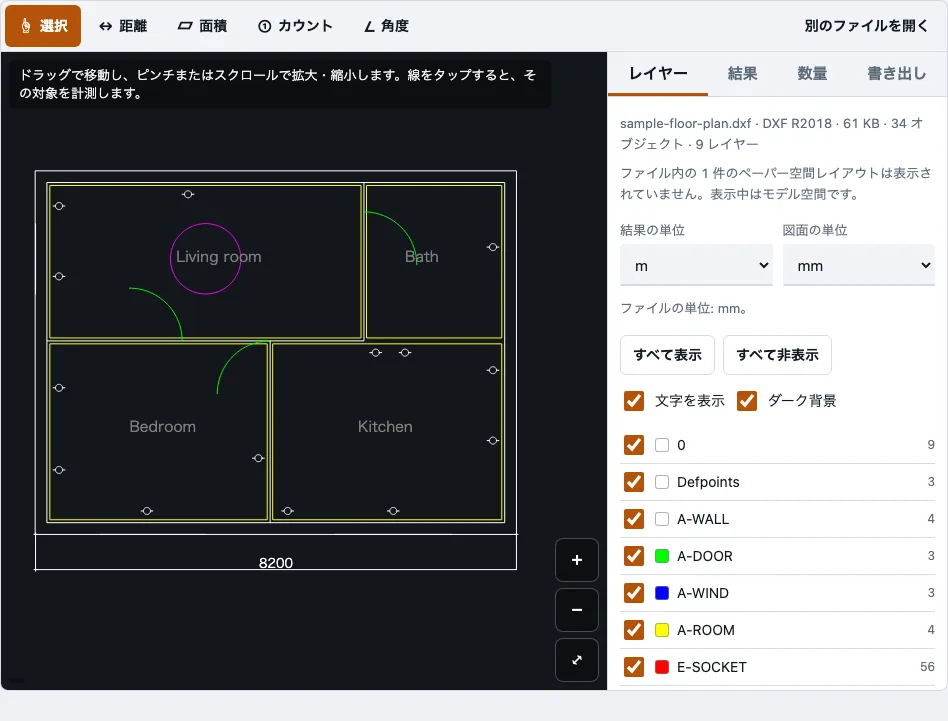
DrawTape DWGビューアの使い方
- 上のツールにDWGまたはDXFファイルを開きます。初回は、図面を読み込むためのリーダー(圧縮時約0.7 MB)もブラウザが取得します。先にツールを試す場合は、「サンプル平面図を試す」を押してください。
- ファイル情報パネルを確認します。ファイル名、形式とリリース、サイズ、オブジェクト数、レイヤー数、スキップされたオブジェクトの種類、ペーパー空間のレイアウト数が表示されます。
- レイヤーパネルを開きます。各レイヤーのチェックボックスをオンまたはオフにするか、「すべて表示」「すべて非表示」「テキストを表示」「暗い背景」を使用します。ファイル内でオフまたは凍結されているレイヤーはグレーで表示されます。
- ピンチ操作、マウスホイール、または「+」「−」ボタンで拡大・縮小します。ドラッグで表示位置を移動し、「全体表示」を押すと表示中のレイヤーが枠内に収まります。カーソル位置は画面の隅に表示されます。
- 測定ツールを選びます。「選択」「距離」「面積」「角度」「カウント」のいずれかです。図面上の点をタップすると、14画面ピクセル以内にある最も近い線の端点、角、頂点にスナップします。
- 測定を確定するには「完了」を使用し、最後の点を削除するには「点を戻す」、測定を破棄するには「キャンセル」を使用します。
- 「数量」タブを開くと、レイヤーごとの合計長さと面積、図形の数、ブロックの数が表示されます。
- 「書き出し」タブを開き、PDFを選んで、用紙サイズ、印刷の向き、縮尺、色、線の太さ、テキストを設定します。プレビューを確認してから書き出します。
モデル空間のみが描画されるため、ファイルに含まれるペーパー空間のレイアウト数はファイル情報パネルで確認してください。
開けるDWGのバージョンはどれですか?
このビューアは、以下のテストでR14からR2018までのすべてのDWGリリースを開くことができました。いずれも同じサンプル図面をそれぞれのリリースで保存したファイルを使用しています。R2010以降のファイルは、エラー回復を有効にした状態で読み込まれ、レコードが読み飛ばされた場合はファイル情報パネルに表示されます。パスワードで保護されたファイルは、メッセージを表示して開くことを拒否されます。R12およびR13のDWGファイルは、テストに使用できませんでした。
テストしたDWGバージョン
| AutoCADリリース | ファイルコード | テスト結果 | サンプル図面のオブジェクト数 |
|---|---|---|---|
| R14 | AC1014 | 開く | 163 |
| R2000 | AC1015 | 開く | 163 |
| R2004 | AC1018 | 開く | 163 |
| R2007 | AC1021 | 開く | 163 |
| R2010 | AC1024 | 開く、エラー回復オン、スキップされたレコードなし | 163 |
| R2013 | AC1027 | 開く、エラー回復オン、スキップされたレコードなし | 163 |
| R2018 | AC1032 | 開く、エラー回復オン、スキップされたレコードなし | 163 |
DXFのテストは、R12のASCIIとバイナリ(どちらも開く)、R2018 ASCII(開く)、およびR2004バイナリ(2件のレコードをスキップして開く)で行いました。
DWGとDXFの違いとは?
DWGは、AutoCADが作業図面を保存するために使うネイティブのバイナリ形式です。DXFは、ほとんどのCAD、CAM、レーザー加工プログラムが読み込める、仕様が公開された書き出し形式です。同じ図面は通常どちらの形式でも保存できますが、2つの形式は用途が異なります。
| 項目 | DWG | DXF |
|---|---|---|
| 目的 | ネイティブの作業図面 | CADデータの交換 |
| エンコード | コンパクトなバイナリデータ | 通常は読み取り可能なASCIIテキスト |
| 一般的なサイズ | 通常は小さい | 通常は大きい |
| 最適な用途 | プロジェクト全体の図面 | プログラム間での図面の受け渡し |
DWGファイルをPDFとして開くにはどうしたらよいか?
「書き出し」タブの「PDF」オプションを使用します。出力はベクターで、1ページに収まります。用紙サイズはA0からA4、Letter、ARCHなどに対応しています。1:100などの固定の印刷縮尺を設定できます。図面が用紙に収まらない場合は、ツールが警告を表示します。PDFのテキストはHelveticaとLatin-1の文字を使用するため、それ以外の文字は除外され、除外された件数が報告されます。
測定した長さは正確ですか?
測定値は、描かれた線分ではなく図面の形状データから求めています。円弧は半径に中心角を掛けて計算し、楕円とスプラインは数値積分で求めます。ハッチングの面積は穴の部分を差し引いて算出します。既知の答えがある図面で確認したところ、最大の相対誤差は2.2e-11でした。
描画されないもの
ハッチングパターンとグラデーションは描画されませんが、ハッチングの輪郭とべた塗りは描画されます。線種の正確な破線パターン、SHXおよびTrueTypeのフォント形状、また表示用のグラフィックが保存されていない3Dソリッド、リージョン、メッシュも除外されます。ファイル情報パネルには、除外された各オブジェクトの種類と数が表示されます。
このツールの仕組みと数値の出典
Each DWG release in the table was opened from a sample file in a browser test, and the numbers in the table are the object counts and read times from that run. Lengths and areas were compared with drawings generated with known answers.
出典
よくある質問
DWGファイルをオンラインで表示するにはどうすればよいですか?
上のツールでファイルを開くと、図面がブラウザのタブに表示されます。AutoCADは必要ありません。手順は上に記載しています。大きな図面は、最初に開くときに少し時間がかかります。
無料のDWGビューアはありますか?
はい。このサイトのツールは無料で、アカウントや登録は不要です。DWGまたはDXFファイルを開いて確認し、費用をかけずに計測できます。
DWGファイルの最大サイズはどれくらいですか?
200 MB までのファイルを受け付けます。ヘッドレスChromiumでのテストでは、ポリラインが52,025本ある8 MBの図面を0.6 s で読み込めました。また、20 MBの図面は1.7 s で読み込めました。スマートフォンでは、非常に大きなファイルを開くとメモリが不足することがあります。20 MBのテストファイルはWebAssemblyのメモリを約544 MB使用したためです。
DWGファイルはサーバーにアップロードされますか?
いいえ。図面はお使いのブラウザのタブ内で読み込まれ、アップロードされることはなく、ファイルを含むリクエストも送信されません。ダウンロードされるのはページ本体、図面を読み込む図面ビューア、そしてPDFを開く場合のpdf.jsリーダーのみです。ネットワークを切断した状態でも2つ目のDWGを開けることを、テストで確認しています。
DWGファイルをここで編集して保存できますか?
いいえ。ビューアでは図面の表示、計測、書き出しができます。DWGへの編集や上書き保存はできないため、変更する場合はAutoCADまたは他のCADプログラムをご利用ください。
DWGファイルを開くにはAutoCADが必要ですか?
いいえ。ブラウザ上で動作するDWGビューアを使うと、AutoCADやその他のデスクトップ型CADをインストールしなくても図面を確認できます。
参照図面やオブジェクトが表示されないのはなぜですか?
外部参照(Xref)は読み込まれないため、ほかのDWGファイルに依存する図面では、その図面自体の形状だけが表示されます。アドオンアプリケーションで作成されたオブジェクトは、DWGに表示用グラフィックが保存されている場合にだけ描画されるため、一部が表示されないことがあります。
Windows、Mac、LinuxでこのDWGビューアを使えますか?
ビューアはブラウザのタブ内で動作するため、ブラウザが動く環境であればどこでも使えます。非常に大きな図面には多くのメモリが必要になるため、スマートフォンよりもパソコンのほうが適しています。レイアウトは、Chromiumでタッチエミュレーションを使い、横幅375 pxで確認しました。また、ページとリーダーはWebKitで開いて確認しました。
関連ツール
- DXFビューア: DXFファイルの中身をすぐ確認し、レイヤーを切り替えたり長さや面積を計測したりしたいときに適しています。
- 積算ソフト: 平面図から長さ、面積、数を部材カテゴリごとに拾い出し、集計結果をCSVで書き出す場合に選んでください。
- DWG PDF変換: DWG図面を、用紙サイズや1:100などの固定縮尺を指定してベクターのPDFに変換したいときに使用します。
- DrawTape 日本語版: 日本語ページの一覧。
- PDF measuring tool (EN): PDF図面で距離と面積を計測(英語ページ)。