DWG PDF 変換ツール
用紙と縮尺、色を選び、プレビューを確認してから、図面をベクターPDFとして保存します。DWGファイルは端末上に残ります。
概要
dwg pdf 変換ツールは、Autodesk DWG図面を、用紙・縮尺・色の設定を指定して、ブラウザ上で1ページのベクターPDFに変換するツールです。ファイルはアップロードせずに処理されます。
- 最大200 MBまでのファイルを受け付けます。
- 変換はブラウザ上で行われ、図面がアップロードされることはありません。
- 無料で利用でき、アカウントや登録は必要ありません。
- 出力は1ページのベクターPDFで、用紙サイズはA0からA4、Letter、ARCH Eに対応します。
- 書き出されるのはモデル空間のみで、PDFのテキストにはHelveticaを使用します。
- 一度に変換できるDWGファイルは1つだけです。
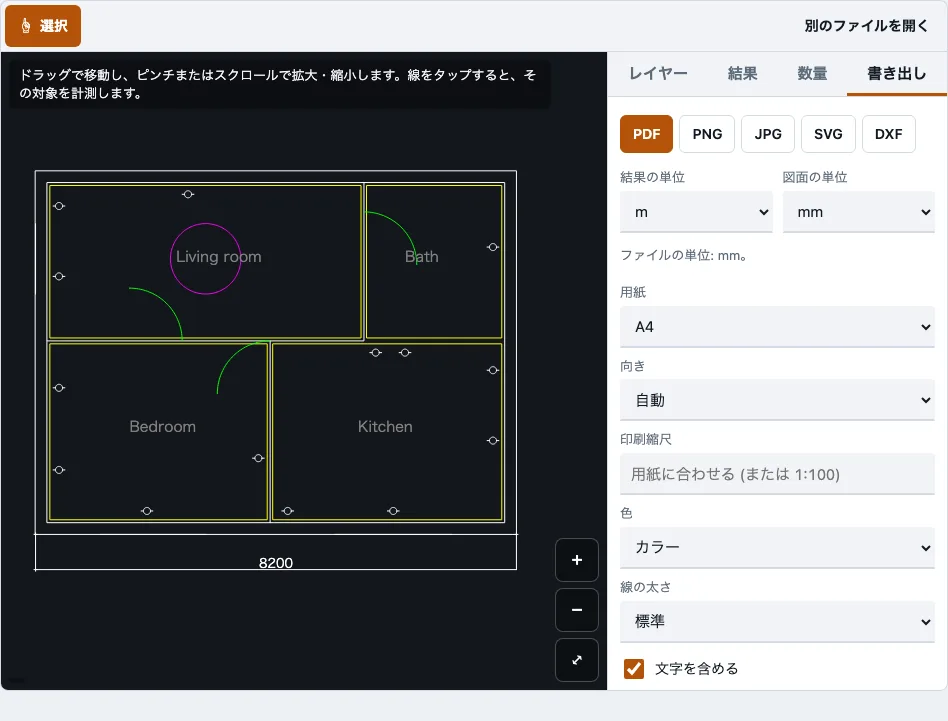
DWG to PDF変換ツールの使い方
- .dwgファイルをビューアで開きます。ファイル情報パネルには図面のバージョンが表示され、スキップされたオブジェクトの種類が一覧表示されます。
- 「レイヤー」タブを開き、PDFに含めたいレイヤーのみをオンにします。同じタブで「図面の単位」の設定も確認します。
- 「書き出し」タブを開き、PDFを選択して用紙サイズを選びます。選択できるのは、A0からA4、Letter、Legal、Tabloid、ANSI C、D、E、またはARCH C、D、Eです。
- 向きを自動、横向き、縦向きのいずれかに設定します。
- 全体表示、または1:100などの固定の印刷縮尺を選択します。その縮尺で図面が用紙に収まらない場合は、警告が表示されます。
- 色を「カラー」「白黒」「グレースケール」から選び、線の太さを細い(0.13 mm)、標準(0.25 mm)、太い(0.5 mm)、または図面の設定どおりから選択します。
- テキストの表示をオンまたはオフにしてから、書き出す前にプレビューを確認します。
プレビューには、PDFでのページのレイアウトが表示されます。保存する前に、誤った縮尺や用紙サイズを確認できます。設定は開いているファイルにのみ適用されるため、図面ごとにこの手順を繰り返してください。PDFはベクター形式のため、拡大表示や大判用紙での印刷でも線がくっきりと保たれます。縮尺のままで図面が用紙に収まらない場合は、より大きい用紙サイズを選ぶか、より小さい縮尺を選んでください。
DWGからPDFへの変換方法は?
このページのビューアでDWGを開き、レイヤーと図面の単位を確認してから、「書き出し」タブを開いてPDFを選択します。PDFはお使いのデバイス上で、表示されているモデル空間から作成されるため、ファイルはアップロードされません。結果は1ページのベクターファイルになります。
- 上のビューアで.dwgを開きます。
- ファイル情報パネルで省略されたオブジェクトを確認し、図面の単位はレイヤータブで確認します。
- 「書き出し」タブでPDFを選び、用紙、縮尺、色、線の太さを設定します。
- プレビューを確認してから、PDFを保存します。
用紙サイズに合う縮尺は?
固定の印刷縮尺によって、図面に必要な用紙が決まります。サンプル平面図の寸法は8,253 mmと6,827 mmです。そのため、1:100では83 mmと68 mmの図面になり、10 mmの余白を付けてA4に収まります。1:25ではA3横が必要です。用紙に収まる最大の縮尺を選んでください。
| 印刷縮尺 | 用紙上のサンプル平面図 | 収まる最小の用紙(余白10 mm) |
|---|---|---|
| 1:200 | 41 x 34 mm | A4 |
| 1:100 | 83 x 68 mm | A4 |
| 1:50 | 165 x 137 mm | A4 横 |
| 1:25 | 330 x 273 mm | A3 横 |
| 1:20 | 413 x 341 mm | A2 横 |
「全体表示」を使うと、サンプル平面図はA3でおよそ1:24.6、A4でおよそ1:35.9に縮尺されます。固定の縮尺が想定どおりの大きさになるのは、図面の単位が正しい場合のみです。図面の単位が不明な場合は、ツールが推定します。そのため、1:100などの固定の縮尺で書き出す前に、「図面の単位」を確認してください。
DWGファイルとは?
DWGは、Autodeskが提供するCA図面用のバイナリ形式です。AutoCADでは1982年から使用されています。2Dおよび3Dのオブジェクト、レイヤー、ブロック、レイアウトを保持できます。
AutoCADのファイルをPDFとして保存できますか?
お使いのデバイスにAutoCADがある場合は、そのソフトウェア内でファイルをPDFとして保存できます。このツールは、AutoCADを使わずにPDFを作成します。
AutoCADがなくても変換後のPDFを開けますか?
はい。PDFは、PDFリーダーがあればどの機器でも開けるため、CADソフトを持っていない取引先とも共有できます。
このツールの仕組みと数値の出典
Page layout is calculated from the drawing extents and the ISO and ANSI sheet sizes; the PDF structure is checked by reading the file back with pdf.js and Poppler in tests, and path counts match the drawing.
出典
よくある質問
図面データは安全ですか?
図面は使用中のブラウザタブ内で読み込まれ、アップロードされることはありません。ファイルを送信するリクエストも発生しません。ダウンロードされるのはページ、図面ビューア、そしてPDFの場合にのみ使用するpdf.jsリーダーだけです。
ファイルサイズに上限はありますか?
200 MBまでのファイルを受け付けます。大きなファイルは多くのメモリを必要とします。20 MBのテストファイルでは、約544 MBのWebAssemblyメモリを使用しました。
対応しているDWGのバージョンは何ですか?
動作確認済みのバージョンは、R14、R2000、R2004、R2007、R2010、R2013、R2018です。R12およびR13のファイルは、動作確認に使用できませんでした。パスワードで保護されたDWGファイルは、メッセージを表示して読み込みを拒否します。
DWGからPDFへの変換ツールは無料ですか?
はい、無料です。アカウントや登録は不要で、どの手順でも支払いは発生しません。
AutoCAD を使わずに dwg pdf 変換はできますか?
はい。図面はブラウザ上で読み込まれるため、AutoCAD、AutoCAD LT、DWG TrueView のいずれもインストールする必要はありません。
PDFにはレイヤーと線の太さが保持されますか?
レイヤーは保持されます。表示をオンにしたレイヤーのみが書き出されます。線の太さは「書き出し」タブで細、標準、太のいずれかを設定するか、図面の値を使用します。
PDFの見た目がAutoCADの印刷プレビューと異なるのはなぜですか?
モデル空間のみが書き出されるため、ペーパー空間のレイアウトは含まれません。外部参照(Xref)は読み込まれず、ハッチングとグラデーションは描画されません。PDFのテキストはHelveticaを使用するため、Latin-1以外の文字(中国語など)は除外され、その件数が報告されます。
DWGファイルをまとめて変換できますか?
いいえ。このツールは一度に1つのファイルを処理するため、図面ごとに書き出しが必要です。
関連ツール
- DXFビューア: ASCII形式とバイナリ形式のどちらのDXFファイルも無料で開き、レイヤーの切り替え、長さや面積の測定、PDF・PNG・SVGへの書き出しを行いたいときに使います。
- DWGビューア: AutoCADを使わずに、R14からR2018までのDWGファイルを開いて、レイヤーの確認や測定、PDFへの書き出しを行う場合に向いています。
- 積算ソフト: PDF、画像、DXF、DWGの図面上で長さ、面積、個数をカテゴリ別に拾い出し、CSVに書き出す作業をブラウザ上で行うときに適しています。
- DrawTape 日本語版: 日本語ページの一覧。
- PDF measuring tool (EN): PDF図面で距離と面積を計測(英語ページ)。