積算ソフト
縮尺を設定し、壁・床・設備を名前付きのカテゴリに分けて計測し、数量を書き出します。図面はお使いの端末に残ります。
概要
DrawTape 積算ソフトは、無料で使えるブラウザ上のツールです。PDF、画像、DXF、DWG の図面から、カテゴリごとに長さ、面積、数を測定し、CSV形式で書き出せます。ファイルをアップロードせずに利用できます。
- ブラウザ上で、PDF、DWG、DXF、PNG、JPG の図面から長さ、面積、数を測定します。
- 無料で利用でき、アカウントも登録も不要です。
- 出力されるのは数量のみで、単価、体積、AI認識は含まれません。
- タップ位置を、画面上の14ピクセル以内にある線の端点、角、頂点にスナップします。
- CSVを書き出せます。セミコロン区切りのCSVは、ドイツ語、フランス語、イタリア語、スペイン語、ポルトガル語向けです。
- 図面はブラウザのタブ内で読み取られ、アップロードされることはありません。
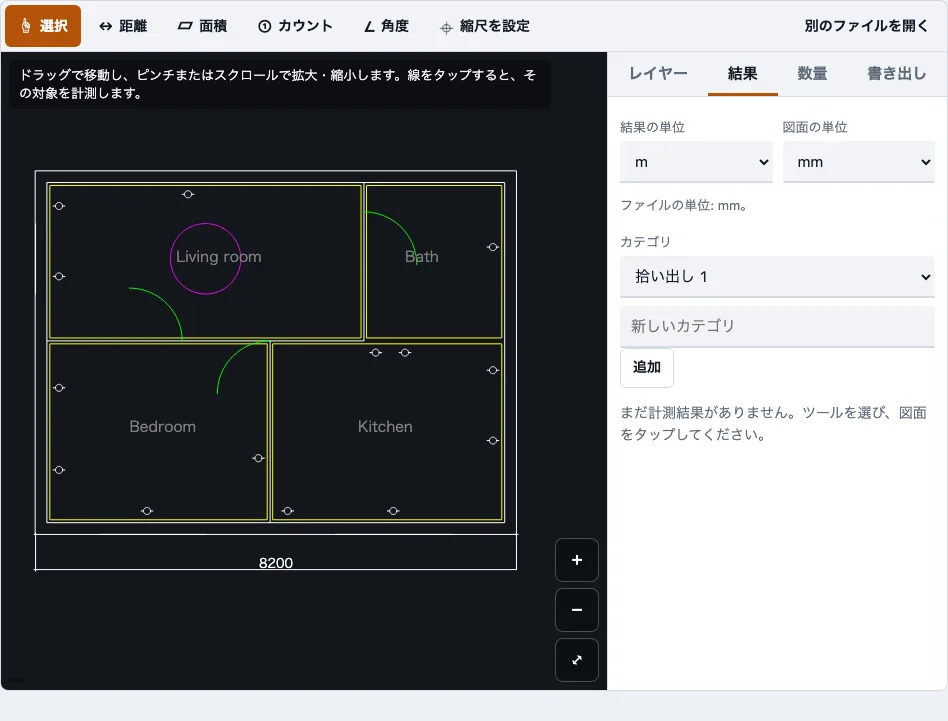
Construction Takeoff Toolの使い方
1枚の平面図ごとに、次の手順で操作します。
- 平面図を開きます。練習する場合は「サンプル平面図を試す」をタップします。または、お使いのPDF、DWG、DXF、PNG、JPGを開きます。
- 縮尺を設定します。「1:100」のような比率を入力します。または、「1/4"=1’-0"」のようなインチ系の縮尺を入力します。実際の距離がわかっている2点をタップし、m、mm、cm、ft、inのいずれかで距離を入力することもできます。縮尺を設定するまで、「距離」と「面積」は使用できません。
- 「Walls」「Floor」「Sockets」などのカテゴリを追加します。
- 「距離」「面積」「カウント」「角度」のいずれかを選び、平面図をタップします。タップした点は、画面上の14ピクセル以内にある最も近い線の端点、角、頂点にスナップします。計測を終了するには「完了」を使用します。最後の点を削除するには「点を戻す」、計測を取り消すには「キャンセル」を使用します。
- DWGまたはDXFの場合は、「選択」を選び、オブジェクトをタップすると、種類、レイヤー、ブロック名、正確な長さと面積を確認できます。「カウント」を使う場合は、ブロックをタップすると、同じブロックのすべてのコピーを数えます。
- 「数量」タブを開くと、レイヤーごとの合計を確認できます。レイヤーの行をクリックすると図面上で強調表示されます。ブロックを強調表示するには「表示」をクリックします。ブロックの数を結果に加えるには「追加」をクリックします。
- 「結果」タブを開くと、カテゴリごとの合計表を確認できます。その後、CSVをダウンロードするか、表計算ソフト用にコピーボタンを使ってコピーするか、結果を消去します。
計測結果は、ファイル名とサイズごとにこのブラウザに保存されます。そのため、同じファイルを開き直すと、計測結果が復元されます。
数量拾い出しとは?
数量拾い出しとは、建設工事に必要なすべての材料、部材、労務を計測して一覧にする作業です。このツールでは、図面から長さ、面積、個数を計測することを指し、出力されるのは数量のみで、費用ではありません。
精度はファイルの種類によって異なります。ベクターPDF、DWG、DXFファイルでは、タップは線の端点と角にスナップします。「選択」では、パスまたはオブジェクトの正確な長さまたは面積が得られます。スキャンしたPDFと画像では、点はタップした位置に配置されるため、精度は縮尺とタップ位置による影響が大きくなります。
| 出力 | 内容 | 元データ |
|---|---|---|
| 数量タブ、レイヤーごと | 合計長さ、閉じた形状の合計面積、形状数 | DWG/DXF とベクターPDFの正確な形状 |
| ブロック数 | 配列を含め、すべてのブロックとその個数 | DWG/DXF |
| 結果の合計 | カテゴリごとの長さ、面積、個数 | お客様のタップと「追加」 |
| CSVダウンロード | 結果の合計を表計算形式にしたもの | 結果タブ |
積算ソフトと見積ソフトの違いは何ですか?
積算ソフトは図面から数量を求めるソフトです。一方、見積ソフトは、その数量に単価、労務費、諸経費を加えて費用を算出します。このツールは数量を求める工程のみを対象としており、CSVには長さ、面積、カウントの列が含まれます。これらの列に、ご自身で表計算ソフトにて単価を追加してください。その後、積算担当者は、その数量を自社の表計算ソフトまたは見積ソフトで価格を付けます。
この積算でできないこと
- 価格や費用は扱いません。
- 体積や高さは扱いません。壁の高さは掛け算に含まれません。
- 部屋同士の差し引きは行いません。サンプル平面図では、部屋の輪郭の合計52.8 mに仮定の天井高2.4 mを掛けると126.7 m²になりますが、本ツールには壁の高さや差し引きの機能がないため、そのような数値を使う前に形状を確認してください。
- チームでの共有やクラウドストレージには対応していません。
- AIによる認識は行いません。
- 一括処理モードはありません。一度に扱えるファイルは1つです。
このツールの仕組みと数値の出典
Quantities on the sample plan were compared with the generator’s exact lengths, areas and block counts; PDF scale arithmetic follows PDF 32000-1.
出典
よくある質問
無料で使える積算ソフトはありますか?
はい。この積算ツールは無料で使用でき、アカウントや登録は不要です。自分の図面を開く前に、まずサンプル平面図を試して、集計結果の表示を確認できます。
拾い出しソフトとは?
拾い出しソフトは、建設チームが図面から直接、材料を計測できるようにするデジタルツールです。手作業による計算の代わりに、数量、面積、長さなどを求めることができます。本ツールは長さ、面積、カウントを扱いますが、体積は計算しません。
AI積算とは?
AI積算は、人工知能を使って施工図面を読み取り、数量を自動で返す仕組みです。このツールはそのような仕組みではありません。AIは使用しておらず、すべての数量は正確なCADの図形情報、またはユーザーがタップした点から求められます。
AIによる拾い出しは、手作業の拾い出しに置き換わりますか?
いいえ。本ツールは単独では何も認識しないため、タップするか、DWGまたはDXFのオブジェクトを選択して、計測ごとに対象を指定します。積算担当者は引き続き縮尺と結果を確認します。本ツールは、その判断を置き換えるように作られてはいません。
結果をExcelで開けますか?
はい。CSVをダウンロードするか、コピーボタンを使用してから、表計算ソフトに貼り付けます。英語のCSVは区切りにカンマ、小数点にピリオドを使用しますが、ドイツ語、フランス語、イタリア語、スペイン語、ポルトガル語のCSVは区切りにセミコロン、小数点にカンマを使用します。=、+、-、@で始まるテキストには先頭にアポストロフィが付きます。
図面はサーバーにアップロードされますか?
いいえ。図面はブラウザのタブ内で読み込まれ、ファイルを含むリクエストは送信されません。ダウンロードされるのは、ページ本体、DWGまたはDXF用の図面リーダー(圧縮後で約0.7 MB。初めて開いたときに取得されます)、およびPDF用のpdf.jsだけです。
DWGやDXFファイルは計測できますか?
はい。「選択」を使うと、タップしたオブジェクトの正確な長さや面積を取得できます。また、ブロックに対して「カウント」を使うと、配列を含むすべてのコピーを数えられます。ブロック内のジオメトリはデフォルトでオフになっているため、ブロックの記号によって長さが大きくなることはありません。「Quantities」タブでオンにできます。
寸法が図面と一致しないのはなぜですか?
まず縮尺を確認してください。図面に記載されている寸法を1つ測り、ツールに表示された値と比較してください。差が1%を超える場合は、PDFが100%で印刷されていないか、表題欄の縮尺が実際の縮尺と異なっている可能性があります。
関連ツール
- DXFビューア: DXFファイルの中身を確認し、長さや面積を測りたいときに適しています。
- DWGビューア: AutoCADを使わずにR14からR2018までのDWGを開き、レイヤーを切り替えたいときに選んでください。
- DWG PDF 変換: 図面を縮尺や線の太さを指定してPDFにしたい場合に使います。
- DrawTape 日本語版: 日本語ページの一覧。
- PDF measuring tool (EN): PDF図面で距離と面積を計測(英語ページ)。