Aprire file DWG
Trascinare qui il file DWG per vedere subito il disegno. Ingrandire, controllare i layer, misurare oppure salvarlo come PDF o DXF.
Puoi aprire file DWG senza AutoCAD usando questo visualizzatore DWG gratuito, che disegna il disegno nella scheda del browser. Non serve installare alcun software né effettuare la registrazione. Il file viene letto nella scheda e non viene mai caricato, quindi il disegno non lascia il dispositivo mentre si apre.
Una volta aperto il disegno, è possibile attivare e disattivare i layer, ingrandire e spostare la vista e misurare lunghezze, aree e angoli a partire dalla geometria. È inoltre possibile esportare la vista come PDF vettoriale, come immagine PNG o JPG, come SVG oppure come file DXF nelle versioni da R12 a R2018. Il visualizzatore è stato testato con file DWG dalla versione R14 alla R2018 e con file DXF. Non modifica il disegno né salva le modifiche nel DWG.
In breve
Aprire file DWG è un visualizzatore DWG gratuito nel browser che disegna file DWG e DXF senza AutoCAD, misura lunghezze e aree ed esporta file PDF, PNG, JPG, SVG o DXF.
- Il visualizzatore DWG accetta file fino a 200 MB.
- Il visualizzatore è stato testato con file DWG dalla versione R14 alla R2018 e con file DXF.
- I punti si agganciano a estremità di linee, angoli o vertici entro 14 pixel dello schermo.
- Non è necessario installare alcun software né effettuare la registrazione.
- Il visualizzatore non modifica i disegni né salva le modifiche nel DWG.
- I file vengono letti nella scheda del browser e non vengono mai caricati.
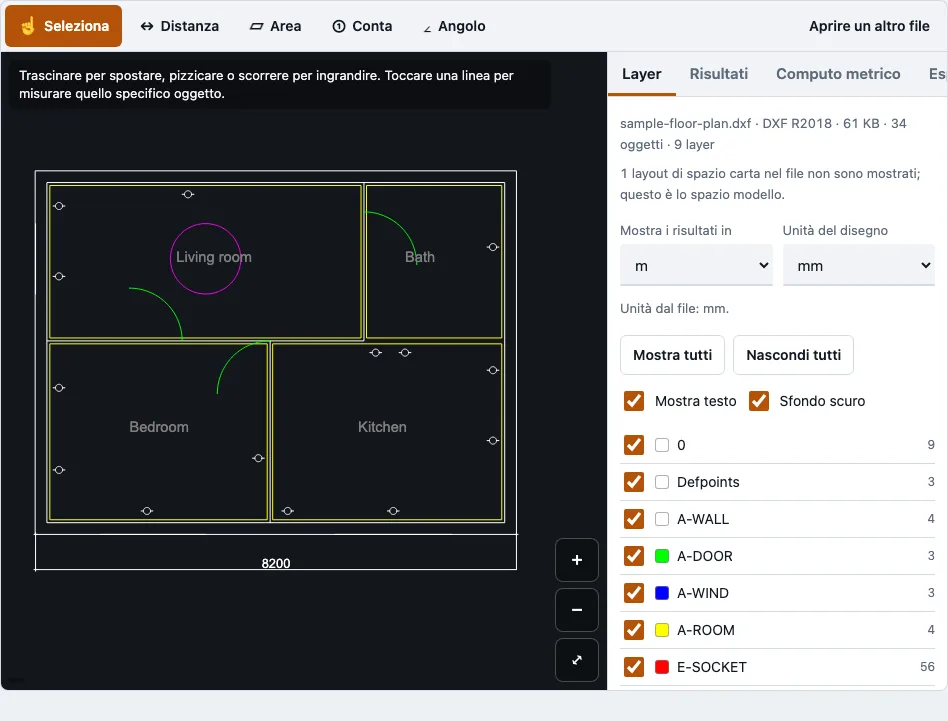
Come usare il visualizzatore DWG
- Usare il selettore di file in alto nella pagina per scegliere il file .dwg o .dxf. Sono accettati file fino a 200 MB.
- Attendere che il disegno compaia. Il lettore di disegni si carica la prima volta che si apre un DWG o un DXF.
- Leggere il pannello del file. Vengono conteggiati gli oggetti e viene indicato se alcuni record sono stati saltati.
- Aprire il pannello Layer e spuntare i layer che si vogliono vedere. «Mostra tutto», «Nascondi tutto», «Mostra testo» e «Sfondo scuro» modificano la vista con un solo clic.
- Eseguire lo zoom con pizzico, con la rotellina del mouse o con i pulsanti più e meno. Trascinare per spostare la vista e premere «Adatta» per inquadrare i layer visibili. La posizione del cursore compare nell’angolo.
- Scegliere uno strumento di misura: «Seleziona», «Distanza», «Area», «Angolo» oppure «Conta». Con «Seleziona», toccare una linea per vedere tipo, layer, nome del blocco, lunghezza esatta e area.
- Con «Distanza», aggiungere punti per misurare più segmenti e leggere il totale progressivo. I punti si agganciano alla fine di linea, all’angolo o al vertice più vicino entro 14 pixel dello schermo. Usare «Annulla punto» per tornare indietro, «Concludi» per terminare una misura oppure «Annulla» per eliminarla.
- Aprire la scheda «Esporta» e scegliere PDF, PNG, JPG, SVG o DXF, poi scaricare.
L’opzione PDF mostra un’anteprima della pagina prima del salvataggio, quindi controllare lì il formato carta e la scala. Il PDF è un output vettoriale, che mantiene le linee nitide quando lo si stampa da un lettore PDF.
Che cos’è un file DWG?
Un file DWG è il formato binario di disegno di Autodesk, usato da AutoCAD dal 1982 per memorizzare disegni di progettazione 2D e 3D. Contiene layer, blocchi e layout ed è strettamente legato ai programmi CAD. Il nome è l’abbreviazione di «drawing» (disegno).
Come aprire un file DWG senza AutoCAD?
È possibile aprire un file DWG senza AutoCAD in tre modi: con un altro programma CAD, con un visualizzatore CAD dedicato installato sul computer oppure con un visualizzatore online che funziona nel browser. Questa pagina usa la strada del browser, quindi non c’è nulla da installare. Un visualizzatore mostra e misura un disegno, ma non lo modifica.
Perché un file DWG non si apre
Un file DWG di solito non si apre per uno di sette motivi, e il visualizzatore mostra un messaggio per la maggior parte di essi. Controlli questi punti nell’ordine indicato:
- Non è un DWG o un DXF leggibile. Verifichi l’estensione del file e che sia stato salvato da un programma CAD.
- Protetto da password. Il visualizzatore li rifiuta. Rimuova la password nel programma che ha salvato il file, quindi lo salvi di nuovo.
- Versione troppo vecchia (R12/R13). Queste versioni non erano disponibili per i test. Salvi di nuovo il disegno in una versione DWG più recente (sono state testate da R14 a R2018) oppure in formato DXF.
- Danneggiato o troncato. Scarichi o copi di nuovo il file. Per R2010 e versioni successive, il pannello del file segnala eventuali record saltati.
- Più grande di 200 MB. I file di queste dimensioni vengono rifiutati.
- Memoria del browser esaurita. Il problema è più probabile sui telefoni. Un file di prova da 20 MB ha usato circa 544 MB, quindi provi con un browser su computer.
- Aperto, ma senza nulla da disegnare. Viene disegnato solo lo spazio modello. Se tutto si trova nello spazio carta, la vista resta vuota.
Il visualizzatore lascia intenzionalmente fuori anche alcuni contenuti:
| Non disegnato | Cosa si vede al suo posto |
|---|---|
| Riferimenti esterni (xref) | Solo la geometria propria del disegno |
| Layout dello spazio carta | Conteggiati nel pannello del file, non disegnati |
| Motivi di retino e sfumature | Vengono disegnati i contorni dei retini e i riempimenti pieni |
| Motivi esatti di tratteggio delle linee | Vengono mostrate le classi tratteggiata, asse, nascosta e puntinata |
| Forme di font SHX e TrueType | Il testo viene disegnato con il font di sistema |
| Solidi 3D, regioni, mesh senza grafica di visualizzazione | Saltati ed elencati nel pannello del file con un conteggio |
Come si apre un file DWG come PDF o lo si converte in JPG?
Aprire il disegno, quindi aprire la scheda «Esporta» e scegliere «PDF» per un PDF vettoriale di una pagina, oppure l’opzione «PNG» o «JPG» per un’immagine. Il PDF segue il formato carta, l’orientamento, la scala e lo spessore di linea scelti. L’immagine viene salvata con una larghezza di 1024, 2048, 4096 o 8192 pixel.
- Nascondere i layer che non si vogliono nell’output, usando il pannello dei layer.
- Per un PDF, aprire la scheda «Esporta» e scegliere «PDF». Scegliere un formato carta (da A0 a A4, Letter, Legal, Tabloid, ANSI da C a E, oppure ARCH da C a E), un orientamento e, in alternativa, «Adatta» alla pagina o una scala fissa come 1:100. Compare un avviso se il disegno non entra in quella scala.
- Scegliere il colore, bianco e nero su bianco oppure scala di grigi, lo spessore di linea e se il testo è attivo. Controllare l’anteprima.
- Per un’immagine, aprire la scheda «Esporta» e scegliere «PNG» o «JPG», quindi impostare la larghezza e uno sfondo bianco o scuro. Il PNG può anche essere trasparente.
Il testo del PDF usa il carattere Helvetica con caratteri Latin-1. Gli altri caratteri, come quelli cinesi, vengono esclusi e viene indicato il numero di caratteri omessi.
Come funziona questo strumento e da dove provengono i numeri
The messages in the troubleshooting list are the ones the tool shows; the cases were provoked with truncated, damaged and non-CAD files in tests.
Fonti
Domande frequenti
Posso visualizzare i file DWG da cellulare?
Sì. Il layout è stato testato con una larghezza di 375 px e con emulazione del tocco, quindi è possibile pizzicare per ingrandire, trascinare per spostarsi e toccare una linea per leggerne i dettagli. I file molto grandi possono esaurire la memoria su un cellulare, quindi per i disegni di grandi dimensioni usare un browser su computer.
C’è il rischio di fuga di dati quando si aprono file DWG online?
Questo visualizzatore non carica il tuo file. In una prova nel browser, nessuna richiesta ha trasportato il file e sono stati scaricati solo la pagina e il lettore del disegno. Alcuni visualizzatori online inviano i file a un server, quindi verifica come il visualizzatore che usi gestisce il tuo file.
Il DWG è un formato 3D?
Il DWG può contenere sia oggetti 2D sia oggetti 3D. Questo visualizzatore disegna le facce 3D, ma salta i solidi 3D, le regioni e le mesh che non hanno grafica di visualizzazione memorizzata, e il pannello del file elenca ogni tipo saltato.
Che cosa significa DWG?
DWG è l’abbreviazione di “drawing”, cioè «disegno». AutoCAD ha reso diffuso il formato, ma anche altri programmi lo leggono.
Come visualizzare online i file dwg/dxf?
Scegliere il file DWG o DXF con il selettore file in cima alla pagina, e il disegno viene visualizzato nella scheda. È inoltre possibile esportare un disegno come DXF in una versione da R12 a R2018 quando un altro programma lo richiede.
Perché non riesco ancora ad aprire il mio file DWG?
Controlli i sette punti elencati in «Perché un file DWG non si apre», partendo dal messaggio mostrato dal visualizzatore. Se il problema è la memoria, provi un browser su computer desktop oppure un file più piccolo.
Posso aprire un file DWG protetto da password?
No. Il visualizzatore rifiuta i file DWG protetti da password e mostra un messaggio. Rimuova la password nel programma che ha salvato il file, quindi lo salvi di nuovo.
Posso aprire un file DXF qui?
Sì. Lo stesso visualizzatore apre i file DXF. I test hanno coperto R12 in ASCII e binario, R2004 binario e R2018 ASCII.
Strumenti correlati
- Convertire DWG in PDF: Usi questo strumento quando serve un PDF vettoriale da un disegno DWG, con formato carta da A0 ad A4 o Letter, scala fissa come 1:100, nero su bianco e spessori di linea; i file non vengono caricati.
- DrawTape in italiano: tutte le pagine in italiano.
- PDF measuring tool (EN): Misurare distanze e aree su planimetrie PDF (pagina in inglese).
- Quantity takeoff (EN): Ricavare lunghezze, aree e blocchi per layer da DWG e DXF (pagina in inglese).
- DWG to DXF (EN): Salvare il DWG come DXF nella versione desiderata (pagina in inglese).