Ouvrir fichier dwg
Déposez le fichier DWG ici pour voir le dessin immédiatement. Zoomez, consultez les calques, mesurez ou enregistrez-le en PDF ou DXF.
Vous pouvez ouvrir un fichier DWG sans AutoCAD grâce à cette visionneuse DWG gratuite, qui affiche le dessin dans l’onglet de votre navigateur. Aucun logiciel à installer et aucune inscription ne sont nécessaires. Le fichier est lu dans l’onglet et n’est jamais téléversé : le dessin ne quitte donc pas votre appareil pendant son ouverture.
Une fois un dessin ouvert, vous pouvez activer ou désactiver les calques, zoomer et déplacer la vue, et mesurer les longueurs, les surfaces et les angles à partir de la géométrie. Vous pouvez aussi exporter la vue en PDF vectoriel, en image PNG ou JPG, en SVG, ou en fichier DXF dans les versions R12 à R2018. La visionneuse a été testée avec des fichiers DWG allant de R14 à R2018 ainsi qu’avec des fichiers DXF. Elle ne modifie pas le dessin et n’enregistre aucune modification dans le DWG.
En bref
L'outil ouvrir fichier dwg est une visionneuse gratuite dans votre navigateur qui affiche les dessins DWG et DXF sans AutoCAD, mesure les longueurs et les surfaces, et exporte en PDF, PNG, JPG, SVG ou DXF.
- Les fichiers allant jusqu'à 200 Mo sont acceptés par la visionneuse DWG.
- La visionneuse a été testée avec des fichiers DWG de R14 à R2018 et avec des fichiers DXF.
- Les points s'accrochent aux extrémités des lignes, aux angles ou aux sommets, à 14 pixels de l'écran près.
- Aucun logiciel à installer et aucune inscription ne sont nécessaires.
- La visionneuse ne modifie pas les dessins et n'enregistre aucune modification dans un DWG.
- Les fichiers sont lus dans l'onglet du navigateur et ne sont jamais téléversés.
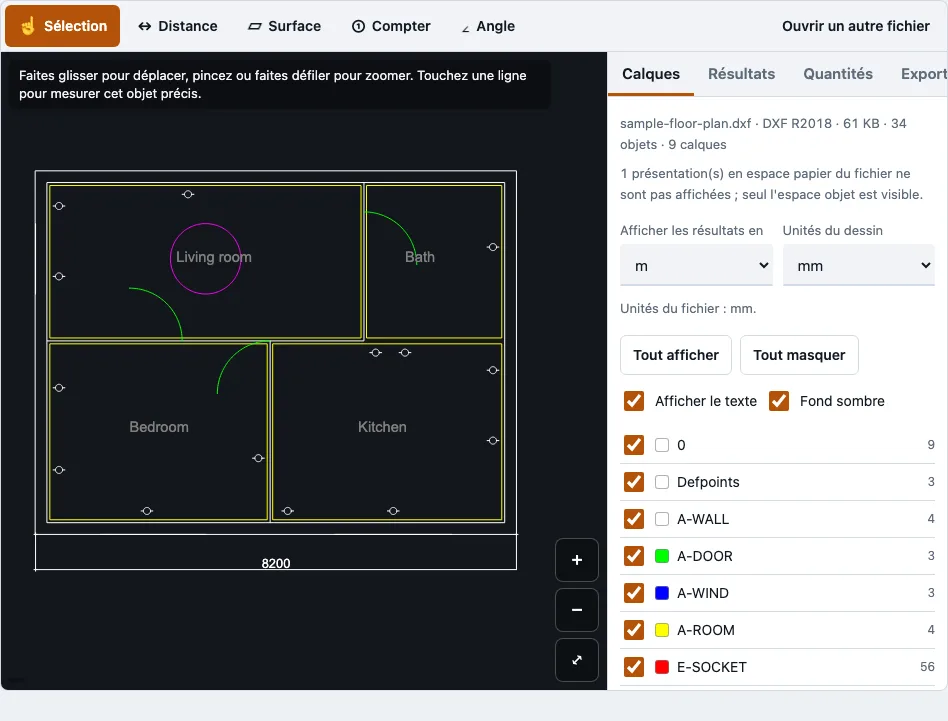
Comment utiliser la visionneuse DWG
- Utilisez le sélecteur de fichier en haut de la page pour choisir votre fichier .dwg ou .dxf. Les fichiers allant jusqu’à 200 Mo sont acceptés.
- Patientez jusqu’à l’affichage du dessin. Le lecteur de dessin se charge la première fois que vous ouvrez un fichier DWG ou DXF.
- Lisez le panneau du fichier. Il compte les objets et indique si certains enregistrements ont dû être ignorés.
- Ouvrez le panneau Calques et cochez les calques que vous souhaitez afficher. Afficher tout, Masquer tout, Afficher le texte et Fond sombre modifient l’affichage en un clic.
- Zoomez avec un pincement, la molette de la souris ou les boutons plus et moins. Faites glisser pour déplacer la vue, et appuyez sur Ajuster pour cadrer les calques visibles. La position du curseur s’affiche dans le coin.
- Choisissez un outil de mesure : Sélection, Distance, Surface, Angle ou Compter. Avec Sélection, touchez une ligne pour voir son type, son calque, le nom de son bloc, sa longueur exacte et sa surface.
- Avec Distance, ajoutez des points pour mesurer plusieurs segments et lisez le total cumulé. Les points s’accrochent à l’extrémité de ligne, au coin ou au sommet le plus proche, dans un rayon de 14 pixels écran. Utilisez Annuler le point pour revenir en arrière, Terminer pour achever une mesure, ou Annuler pour l’abandonner.
- Ouvrez l’onglet Exporter et choisissez PDF, PNG, JPG, SVG ou DXF, puis téléchargez.
L’option PDF affiche un aperçu de la page avant l’enregistrement : vérifiez-y le format de papier et l’échelle. Le PDF est un résultat vectoriel, ce qui garde les lignes nettes lorsque vous l’imprimez depuis un lecteur PDF.
Qu’est-ce qu’un fichier DWG ?
Un fichier DWG est le format de dessin binaire d’Autodesk, utilisé par AutoCAD depuis 1982 pour stocker des dessins de conception en 2D et 3D. Il contient des calques, des blocs et des présentations, et il est étroitement lié aux logiciels de CAO. Le nom est l’abréviation de « drawing », qui signifie « dessin ».
Comment ouvrir un fichier DWG sans AutoCAD ?
Vous pouvez ouvrir un fichier DWG sans AutoCAD de trois façons : avec un autre logiciel de CAO, avec une visionneuse DWG dédiée installée sur votre ordinateur, ou avec une visionneuse en ligne qui fonctionne dans le navigateur. Cette page utilise la voie du navigateur : il n’y a donc rien à installer. Une visionneuse affiche et mesure un dessin, mais elle ne le modifie pas.
Pourquoi un fichier DWG ne s’ouvre pas
Un fichier DWG échoue généralement pour l’une de sept raisons, et la visionneuse affiche un message pour la plupart d’entre elles. Vérifiez-les dans cet ordre :
- Ni DWG ni DXF lisible. Vérifiez l’extension du fichier et confirmez qu’un logiciel de CAO l’a enregistré.
- Protégé par un mot de passe. La visionneuse refuse ces fichiers. Supprimez le mot de passe dans le logiciel qui a enregistré le fichier, puis enregistrez-le de nouveau.
- Version trop ancienne (R12/R13). Ces versions n’étaient pas disponibles pour les tests. Enregistrez de nouveau le dessin dans une version DWG plus récente (R14 à R2018 ont été testées) ou au format DXF.
- Endommagé ou tronqué. Téléchargez ou copiez de nouveau le fichier. Pour le R2010 et les versions ultérieures, le panneau du fichier signale les enregistrements ignorés.
- Plus de 200 Mo. Les fichiers de cette taille sont refusés.
- Mémoire saturée dans le navigateur. Cela arrive plus souvent sur téléphone. Un fichier test de 20 Mo a utilisé environ 544 Mo, essayez donc un navigateur de bureau.
- Ouvert, mais rien à dessiner. Seul l’espace objet est dessiné. Si tout se trouve dans l’espace papier, la vue reste vide.
La visionneuse laisse aussi volontairement de côté certains contenus :
| Non dessiné | Ce que vous voyez à la place |
|---|---|
| Références externes (xrefs) | Uniquement la géométrie propre au dessin |
| Présentations en espace papier | Comptées dans le panneau du fichier, non dessinées |
| Motifs de hachures et dégradés | Les contours de hachures et les remplissages pleins sont dessinés |
| Motifs exacts de tirets des types de ligne | Les classes tiretés, axe, cachée et pointillé sont affichées |
| Formes de polices SHX et TrueType | Le texte est dessiné avec la police du système |
| Solides 3D, régions, maillages sans graphismes d’affichage | Ignorés et listés dans le panneau du fichier avec un compte |
Comment ouvrir un fichier DWG en PDF ou le convertir en JPG ?
Ouvrez le dessin, puis ouvrez l’onglet Exporter et choisissez PDF pour obtenir un PDF vectoriel d’une page, ou l’option PNG ou JPG pour une image. Le PDF suit le format de papier, l’orientation, l’échelle et l’épaisseur de ligne que vous choisissez. L’image est enregistrée à 1024, 2048, 4096 ou 8192 pixels de large.
- Masquez les calques que vous ne voulez pas voir dans le résultat, à l’aide du panneau Calques.
- Pour un PDF, ouvrez l’onglet Exporter et choisissez PDF. Choisissez un format de papier (A0 à A4, Letter, Legal, Tabloid, ANSI C à E, ou ARCH C à E), une orientation, puis soit Ajuster à la page, soit une échelle fixe comme 1:100. Un avertissement apparaît si le dessin ne tient pas à cette échelle.
- Choisissez la couleur, noir sur blanc ou niveaux de gris, une épaisseur de ligne, et si le texte est activé. Vérifiez l’aperçu.
- Pour une image, ouvrez l’onglet Exporter et choisissez PNG ou JPG, puis indiquez la largeur et un fond blanc ou sombre. Le PNG peut aussi être transparent.
Le texte du PDF utilise la police Helvetica avec les caractères Latin-1. Les autres caractères, comme le chinois, sont omis, et le nombre de caractères omis est indiqué.
Fonctionnement de cet outil et origine des chiffres
The messages in the troubleshooting list are the ones the tool shows; the cases were provoked with truncated, damaged and non-CAD files in tests.
Sources
Questions fréquentes
Puis-je consulter des fichiers DWG sur mobile ?
Oui. La mise en page a été testée à une largeur de 375 px avec émulation tactile, vous pouvez donc pincer pour zoomer, faire glisser pour vous déplacer et toucher une ligne pour lire ses détails. Les très gros fichiers peuvent manquer de mémoire sur un téléphone : pour les grands dessins, utilisez plutôt un navigateur sur ordinateur.
Y a-t-il un risque de fuite de données lors de l’ouverture de fichiers DWG en ligne ?
Cette visionneuse ne téléverse pas votre fichier. Lors d’un test dans un navigateur, aucune requête n’a transporté le fichier, et seuls la page et le lecteur de dessin ont été téléchargés. Certaines visionneuses en ligne envoient bien les fichiers à un serveur : vérifiez donc la manière dont chaque visionneuse que vous utilisez traite le vôtre.
DWG est-il un format 3D ?
Le DWG peut stocker à la fois des objets 2D et 3D. Cette visionneuse dessine les faces 3D mais ignore les solides 3D, les régions et les maillages qui ne contiennent pas de graphismes d’affichage enregistrés, et le panneau du fichier liste chaque type ignoré.
Que signifie DWG ?
DWG est l’abréviation de « drawing ». AutoCAD a fait de ce format un standard courant, mais d’autres logiciels savent aussi le lire.
Comment afficher des fichiers dwg/dxf en ligne ?
Choisissez votre fichier DWG ou DXF avec le sélecteur de fichier en haut de la page, et le dessin s’affiche dans l’onglet. Vous pouvez aussi exporter un dessin en DXF, dans une version de R12 à R2018, lorsqu’un autre programme en a besoin.
Pourquoi mon fichier DWG ne s’ouvre-t-il toujours pas ?
Parcourez les sept vérifications sous « Pourquoi un fichier DWG ne s’ouvre pas », en commençant par le message affiché par la visionneuse. Si la mémoire est en cause, essayez un navigateur sur ordinateur ou un fichier plus petit.
Puis-je ouvrir un fichier DWG protégé par mot de passe ?
Non. La visionneuse refuse les fichiers DWG protégés par mot de passe et affiche un message. Supprimez le mot de passe dans le logiciel qui a enregistré le fichier, puis enregistrez-le à nouveau.
Puis-je ouvrir un fichier DXF ici ?
Oui. La même visionneuse ouvre les fichiers DXF. Les tests ont couvert R12 en ASCII et en binaire, R2004 en binaire et R2018 en ASCII.
Outils associés
- Visionneuse DWG : ouvrez un fichier DWG sans AutoCAD pour parcourir le plan, activer ou masquer les calques et mesurer, puis exportez-le en PDF ; testé de R14 à R2018, vos fichiers restent sur votre appareil.
- Logiciel de métré : relevez longueurs, surfaces et quantités par catégorie sur vos plans PDF, image, DXF ou DWG dans le navigateur, puis exportez le tout en CSV ; aucun fichier n’est téléversé.
- Convertir DWG en PDF : transformez un DWG en PDF vectoriel à l’échelle fixe, comme 1:100, sur un format A0 à A4 ou Letter, en noir sur blanc avec les épaisseurs de ligne ; les fichiers ne sont pas téléversés.
- DrawTape en français: toutes les pages en français.
- PDF measuring tool (EN): Mesurer distances et surfaces sur un plan PDF (page en anglais).