Convertir dwg en pdf en ligne
Choisissez le format, l'échelle et les couleurs, vérifiez l'aperçu, puis enregistrez le dessin en PDF vectoriel. Le DWG reste sur votre appareil.
En bref
Pour convertir dwg en pdf, le Convertisseur DWG en PDF transforme vos dessins Autodesk DWG en PDF vectoriels d'une page, directement dans votre navigateur, avec des réglages de format de papier, d'échelle et de couleur, sans téléverser vos fichiers.
- Les fichiers jusqu'à 200 Mo sont acceptés.
- La conversion s'effectue dans le navigateur, et le dessin n'est jamais téléversé.
- L'outil est gratuit et ne nécessite ni compte ni inscription.
- Le résultat est un PDF vectoriel d'une page, avec des formats de papier allant de A0 à A4, Letter et ARCH E.
- Seul l'espace objet est exporté, et le texte du PDF utilise Helvetica.
- Un seul fichier DWG peut être converti à la fois.
Comment utiliser le convertisseur DWG en PDF
- Ouvrez votre fichier .dwg dans la visionneuse. Le panneau du fichier affiche la version du dessin et répertorie les types d’objets qui ont été ignorés.
- Ouvrez l’onglet Calques et activez uniquement les calques que vous voulez dans le PDF. Vérifiez aussi le réglage Unités du dessin à cet endroit.
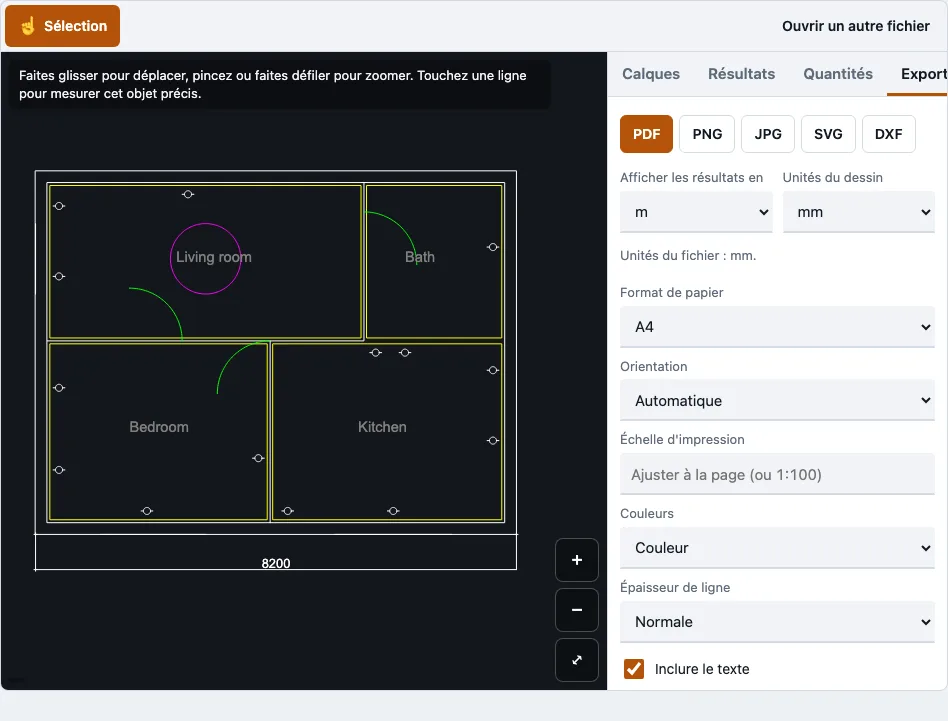
- Ouvrez l’onglet Exporter, choisissez PDF puis un format de papier : A0 à A4, Letter, Legal, Tabloid, ANSI C, D ou E, ou ARCH C, D ou E.
- Réglez l’orientation sur automatique, paysage ou portrait.
- Choisissez Ajuster à la page, ou une échelle d’impression fixe, comme 1:100. Un avertissement apparaît si le dessin ne tient pas à cette échelle.
- Choisissez la couleur, noir sur blanc ou niveaux de gris, puis une épaisseur de ligne : fine (0,13 mm), normale (0,25 mm), épaisse (0,5 mm) ou reprise du dessin.
- Activez ou désactivez le texte, puis vérifiez l’aperçu avant d’exporter.
L’aperçu montre la page telle que le PDF la mettra en page, ce qui vous permet de repérer une mauvaise échelle ou un mauvais format de papier avant l’enregistrement. Les réglages s’appliquent au fichier ouvert, donc répétez ces étapes pour chaque dessin. Comme le PDF est vectoriel, les lignes restent nettes lorsque vous zoomez ou imprimez sur une grande feuille. Si le dessin ne tient pas sur la feuille à votre échelle, choisissez un format de papier plus grand ou une échelle plus petite.
Comment convertir un DWG en PDF ?
Ouvrez le DWG dans la visionneuse de cette page, vérifiez les calques et les unités du dessin, puis ouvrez l’onglet Exporter et choisissez PDF. Le PDF est généré sur votre appareil à partir de l’espace objet que vous voyez, donc aucun fichier n’est téléversé. Le résultat est un fichier vectoriel d’une seule page.
- Ouvrez le .dwg dans la visionneuse ci-dessus.
- Vérifiez dans le panneau du fichier les objets ignorés, et dans l’onglet Calques les unités du dessin.
- Dans l’onglet Exporter, choisissez PDF et réglez le format de papier, l’échelle, la couleur et l’épaisseur de ligne.
- Relisez l’aperçu, puis enregistrez le PDF.
Quelle échelle convient à quel format de papier ?
Une échelle d’impression fixe détermine le format de feuille dont votre dessin a besoin. Le plan d’exemple mesure 8 253 par 6 827 mm : à 1:100, cela donne un dessin de 83 par 68 mm, qui tient sur du A4 avec des marges de 10 mm, tandis qu’à 1:25, il faut du A3 en paysage. Choisissez la plus grande échelle qui tient encore sur votre feuille.
| Échelle d’impression | Plan d’exemple sur le papier | Plus petite feuille qui convient (marges de 10 mm) |
|---|---|---|
| 1:200 | 41 x 34 mm | A4 |
| 1:100 | 83 x 68 mm | A4 |
| 1:50 | 165 x 137 mm | A4 paysage |
| 1:25 | 330 x 273 mm | A3 paysage |
| 1:20 | 413 x 341 mm | A2 paysage |
Ajuster à la page ramène le plan d’exemple à environ 1:24,6 sur du A3 et à environ 1:35,9 sur du A4. Une échelle fixe ne donne le résultat attendu que si les unités sont correctes. Si les unités sont inconnues, l’outil les devine : vérifiez donc « Unités du dessin » avant d’exporter à 1:100 ou à toute autre échelle fixe.
Qu’est-ce qu’un fichier DWG ?
DWG est le format binaire de Autodesk pour les dessins CAO, utilisé par AutoCAD depuis 1982. Il peut contenir des objets 2D et 3D, des calques, des blocs et des présentations.
Puis-je enregistrer un fichier AutoCAD au format PDF ?
Si AutoCAD est installé sur votre appareil, vous pouvez enregistrer vos fichiers au format PDF directement dans ce logiciel. Cet outil produit un PDF sans avoir besoin d’AutoCAD.
Puis-je ouvrir le PDF converti sans AutoCAD ?
Oui. Le PDF s’ouvre sur tout appareil équipé d’un lecteur PDF, ce qui vous permet de le partager avec des clients qui n’ont pas de logiciel CAO.
Fonctionnement de cet outil et origine des chiffres
Page layout is calculated from the drawing extents and the ISO and ANSI sheet sizes; the PDF structure is checked by reading the file back with pdf.js and Poppler in tests, and path counts match the drawing.
Sources
Questions fréquentes
Vos données de dessin sont-elles sécurisées ?
Le dessin est lu dans l’onglet de votre navigateur et n’est jamais téléversé, aucune requête n’emporte le fichier. Les seuls téléchargements sont la page, la visionneuse DWG et, pour les PDF, le lecteur pdf.js.
Y a-t-il une limite de taille de fichier ?
Les fichiers allant jusqu’à 200 MB sont acceptés. Les gros fichiers demandent de la mémoire : un fichier de test de 20 MB a utilisé environ 544 MB de mémoire WebAssembly.
Quelles versions DWG sont prises en charge ?
Les versions testées incluent R14, R2000, R2004, R2007, R2010, R2013 et R2018. Les fichiers R12 et R13 n’étaient pas disponibles pour les tests. Les fichiers DWG protégés par mot de passe sont refusés avec un message.
Le convertisseur DWG vers PDF est-il gratuit ?
Oui. Il ne nécessite ni compte ni inscription, et aucun paiement n’est demandé à aucune étape.
Puis-je convertir un DWG en PDF sans AutoCAD ?
Oui. Le dessin est lu dans le navigateur, donc AutoCAD, AutoCAD LT ou DWG TrueView n’a pas besoin d’être installé.
Le PDF conservera-t-il les calques et les épaisseurs de ligne ?
Les calques sont conservés dans le sens où seuls les calques que vous avez activés sont exportés. L’épaisseur de ligne se règle dans l’onglet Exporter : fine, normale, grasse ou reprise du dessin.
Pourquoi mon PDF est-il différent de l’aperçu avant impression d’AutoCAD ?
Seul l’espace objet est exporté : les présentations de l’espace papier ne sont donc pas incluses. Les références externes ne sont pas chargées, et les motifs de hachures ainsi que les dégradés ne sont pas dessinés. Le texte du PDF utilise Helvetica : les caractères hors Latin-1, comme le chinois, ne sont donc pas inclus, et leur nombre est signalé.
Puis-je convertir plusieurs fichiers DWG en une seule fois ?
Non. L’outil traite un fichier à la fois, donc chaque dessin nécessite sa propre exportation.
Outils associés
- Visionneuse DWG : ouvrez un DWG sans AutoCAD pour parcourir les calques, mesurer et exporter en PDF, directement dans votre navigateur.
- Logiciel de métré pour la construction : servez-vous-en pour relever longueurs, surfaces et quantités par catégorie sur un plan PDF, image, DXF ou DWG, puis exporter en CSV ; rien n’est envoyé.
- Ouvrir un fichier DWG : pour un DWG sans logiciel CAO, déposez-le dans cette visionneuse, consultez les calques et mesurez, ou enregistrez-le en PDF ou en DXF.
- DrawTape en français: toutes les pages en français.
- PDF measuring tool (EN): Mesurer distances et surfaces sur un plan PDF (page en anglais).