Convertir DWG a PDF
Elige papel, escala y colores, revisa la vista previa y guarda el dibujo como PDF vectorial. El DWG se queda en tu dispositivo.
De un vistazo
Convertir DWG a PDF transforma dibujos DWG de Autodesk en PDF vectoriales de una sola página directamente en tu navegador, con ajustes de papel, escala y color, sin subir archivos.
- Se aceptan archivos de hasta 200 MB.
- La conversión se ejecuta en el navegador y el dibujo nunca se sube.
- La herramienta es gratis y no necesita cuenta ni registro.
- El resultado es un PDF vectorial de una sola página con tamaños de papel desde A0 hasta A4, Letter y ARCH E.
- Solo se exporta el espacio modelo, y el texto del PDF usa Helvetica.
- Solo se puede convertir un archivo DWG a la vez.
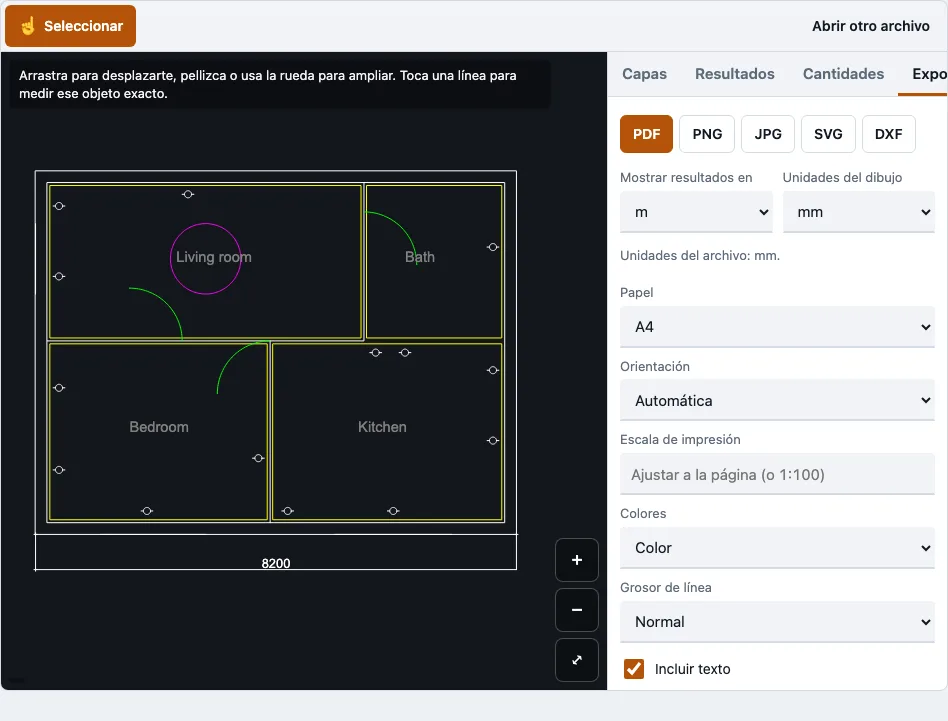
Cómo usar el convertidor de DWG a PDF
- Abre tu archivo .dwg en el visor. El panel del archivo muestra la versión del dibujo y enumera los tipos de objetos que se omitieron.
- Abre la pestaña Capas y activa solo las capas que quieras incluir en el PDF. Revisa también el ajuste Unidades del dibujo.
- Abre la pestaña Exportar, elige PDF y selecciona un tamaño de papel: A0 a A4, Letter, Legal, Tabloid, ANSI C, D o E, o ARCH C, D o E.
- Ajusta la orientación en automática, horizontal o vertical.
- Elige ajustar a la página o una escala de impresión fija, como 1:100. Aparece una advertencia si el dibujo no cabe a esa escala.
- Selecciona el color, blanco y negro o escala de grises, y un grosor de línea: fino (0.13 mm), normal (0.25 mm), grueso (0.5 mm) o el tomado del dibujo.
- Activa o desactiva el texto y revisa la vista previa antes de exportar.
La vista previa muestra la página tal como la distribuirá el PDF, para que detectes una escala o un tamaño de papel incorrectos antes de guardar. Los ajustes se aplican al archivo que tienes abierto, así que repite estos pasos con cada dibujo. Como el PDF es vectorial, las líneas se mantienen nítidas al hacer zoom o al imprimir en una hoja grande. Si el dibujo no cabe en la hoja con tu escala, elige un tamaño de papel mayor o una escala más pequeña.
¿Cómo convertir DWG a PDF?
Abre el DWG en el visor de esta página, revisa las capas y las unidades del dibujo, y luego abre la pestaña Exportar y elige PDF. El PDF se genera en tu dispositivo a partir del espacio modelo que ves en pantalla, así que no se sube nada. El resultado es un archivo vectorial de una sola página.
- Abre el .dwg en el visor de arriba.
- Revisa el panel del archivo por si hay objetos omitidos, y la pestaña Capas para las unidades del dibujo.
- En la pestaña Exportar, elige PDF y define el papel, la escala, el color y el grosor de línea.
- Revisa la vista previa y, después, guarda el PDF.
¿Qué escala encaja con cada tamaño de papel?
Una escala de impresión fija determina qué hoja necesita tu dibujo. El plano de ejemplo mide 8 253 por 6 827 mm, así que con 1:100 se obtiene un dibujo de 83 por 68 mm que cabe en A4 con márgenes de 10 mm, mientras que con 1:25 se necesita A3 apaisado. Elige la escala más grande que aún quepa en tu hoja.
| Escala de impresión | Plano de ejemplo en papel | Hoja más pequeña que cabe (márgenes de 10 mm) |
|---|---|---|
| 1:200 | 41 x 34 mm | A4 |
| 1:100 | 83 x 68 mm | A4 |
| 1:50 | 165 x 137 mm | A4 apaisado |
| 1:25 | 330 x 273 mm | A3 apaisado |
| 1:20 | 413 x 341 mm | A2 apaisado |
Ajustar a la página escala el plano de ejemplo a aproximadamente 1:24.6 en A3 y a aproximadamente 1:35.9 en A4. Una escala fija solo significa lo que esperas cuando las unidades son correctas. Si las unidades son desconocidas, la herramienta las adivina, así que revisa Unidades del dibujo antes de exportar con 1:100 o con cualquier otra escala fija.
¿Qué es un archivo DWG?
DWG es el formato binario de Autodesk para dibujos CAD, usado por AutoCAD desde 1982. Puede contener objetos 2D y 3D, capas, bloques y presentaciones.
¿Puedo guardar un archivo de AutoCAD como PDF?
Si tienes AutoCAD en tu dispositivo, puedes guardar los archivos como PDF dentro de ese programa. Esta herramienta genera un PDF sin necesidad de AutoCAD.
¿Puedo abrir el PDF convertido sin AutoCAD?
Sí. El PDF se abre en cualquier dispositivo con un lector de PDF, así que puedes compartirlo con clientes que no tengan software CAD.
Cómo funciona esta herramienta y de dónde salen los números
Page layout is calculated from the drawing extents and the ISO and ANSI sheet sizes; the PDF structure is checked by reading the file back with pdf.js and Poppler in tests, and path counts match the drawing.
Fuentes
Preguntas frecuentes
¿Están seguros los datos de mi dibujo?
El dibujo se lee en la pestaña de tu navegador y nunca se sube, y ninguna solicitud lleva el archivo. Las únicas descargas son la página, el lector de dibujos y, en el caso de los PDF, el lector pdf.js.
¿Hay un límite de tamaño de archivo?
Se aceptan archivos de hasta 200 MB. Los archivos grandes necesitan memoria, ya que un archivo de prueba de 20 MB usó unos 544 MB de memoria de WebAssembly.
¿Qué versiones de DWG son compatibles?
Las versiones probadas incluyen R14, R2000, R2004, R2007, R2010, R2013 y R2018. No se dispuso de archivos R12 ni R13 para las pruebas. Los archivos DWG protegidos con contraseña se rechazan y se muestra un mensaje.
¿El convertidor de DWG a PDF es gratis?
Sí. No necesita cuenta ni registro, y no hay ningún pago en ningún paso.
¿Puedo convertir DWG a PDF sin AutoCAD?
Sí. El dibujo se lee en el navegador, así que no es necesario instalar AutoCAD, AutoCAD LT ni DWG TrueView.
¿El PDF conservará las capas y los grosores de línea?
Las capas se conservan en el sentido de que solo se exportan las capas que tienes activadas. El grosor de línea se define en la pestaña Exportar como fino, normal, grueso o tomado del dibujo.
¿Por qué mi PDF se ve distinto de la vista previa de impresión de AutoCAD?
Solo se exporta el espacio modelo, así que los diseños del espacio papel no se incluyen. Las referencias externas no se cargan, y los sombreados y los degradados no se dibujan. El texto del PDF usa Helvetica, así que los caracteres fuera de Latin-1, como los chinos, no se incluyen y el recuento se informa.
¿Puedo convertir varios archivos DWG por lotes?
No. La herramienta trabaja con un archivo a la vez, así que cada dibujo necesita su propia exportación.
Herramientas relacionadas
- Visor DWG: Abre un archivo DWG sin AutoCAD cuando necesitas revisar un plano rápidamente, cambiar capas o medir y exportar a PDF, y tus archivos no salen de tu dispositivo.
- DrawTape en español: todas las páginas en español.
- PDF measuring tool (EN): Medir distancias y áreas en planos PDF (página en inglés).
- Quantity takeoff (EN): Obtener longitudes, áreas y bloques por capa desde DWG y DXF (página en inglés).
- DWG to DXF (EN): Guardar un DWG como DXF en la versión que necesite (página en inglés).